Domain showview123.de kaufen?
Wir ziehen mit dem Projekt
showview123.de um.
Sind Sie am Kauf der Domain
showview123.de interessiert?
domain@kv-gmbh.de · 0541-91531010
Domain showview123.de kaufen?
Wo finde ich bei Word Lebenslauf Vorlagen?
Bei Word findest du Lebenslauf Vorlagen in der Registerkarte "Datei" unter "Neu". Dort kannst du nach "Lebenslauf" suchen und aus verschiedenen Vorlagen auswählen. Alternativ kannst du auch im Internet nach Word Lebenslauf Vorlagen suchen und diese herunterladen. Es gibt auch spezielle Websites, die eine Vielzahl von professionellen Lebenslauf Vorlagen für Word anbieten. Stelle sicher, dass du eine Vorlage wählst, die zu deinem Berufsfeld und deinen persönlichen Vorlieben passt. **
Wie macht man einen tabellarischen Lebenslauf in Word?
Um einen tabellarischen Lebenslauf in Word zu erstellen, öffnen Sie zuerst ein neues Dokument. Gehen Sie dann zur Registerkarte "Einfügen" und wählen Sie "Tabelle" aus. Legen Sie fest, wie viele Spalten und Zeilen Ihre Tabelle haben soll. Geben Sie anschließend Ihre persönlichen Informationen in die verschiedenen Zellen ein, wie beispielsweise Ihren Namen, Ihre Kontaktdaten, Ausbildung, Berufserfahrung und Fähigkeiten. Sie können die Tabelle nach Bedarf anpassen, indem Sie die Größe der Zellen ändern, die Schriftart anpassen oder Farben hinzufügen. Zum Schluss können Sie den Lebenslauf speichern und bei Bedarf ausdrucken oder versenden. **


Ähnliche Suchbegriffe für Word Lebenslauf
Top-Angebote
Produkte zum Begriff Word Lebenslauf:
-
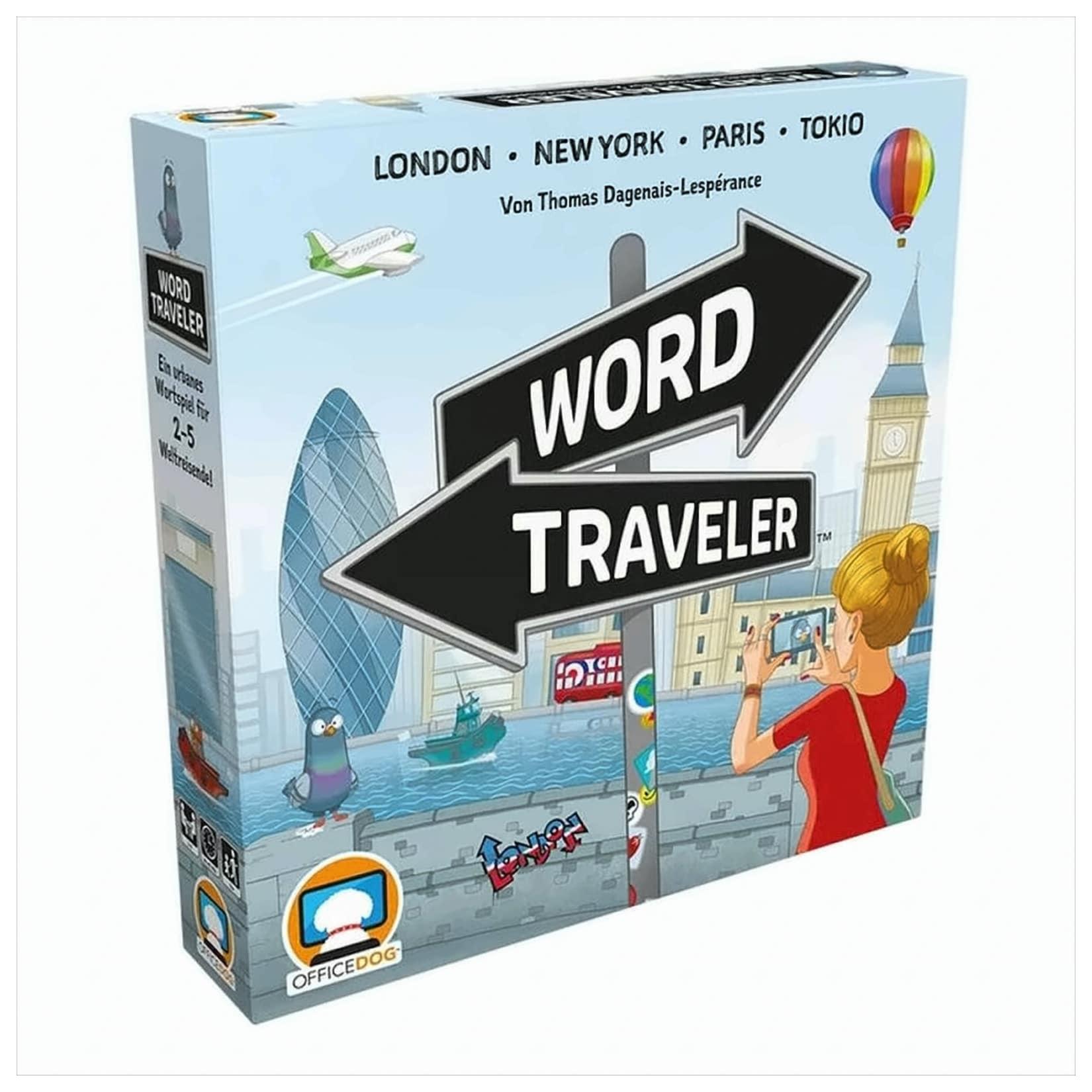
Word Traveler DEBeim kooperativen Partyspiel Word Traveler unternehmt ihr gemeinsam eine Städtereise in eine von vier verfügbaren Weltmetropolen. Ihr habt alle einen eigenen Stadtplan mit Sehenswürdigkeiten, die ihr unbedingt besuchen wollt. Aber um sie zu erreichen, brau42,79 €*Versand: 5,95 €Sichere Weiterleitung zum Anbieter
-
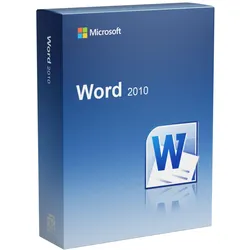
Microsoft Word 2010Gehören Sie zu den Millionen Menschen auf der Welt, die sich im Beruf, in der Schule oder bei persönlichen Projekten auf Microsoft Word bei der Erstellung von Dokumenten verlassen? Dann werden Sie sicherlich bestimmte Neuerung in der neuen Version erwarten. Ganz gleich, ob Sie sich schnellere und bequemere Möglichkeiten für die tägliche Erledigung von Aufgaben oder neue Technologien wünschen, die Ihre Ergebnisse optimaler und professioneller darstellen, Microsoft Word 2010 bietet Ihren die benötigten Tools. Erstellen Sie raffiniertere Dokumente, deren Inhalt professionell wirkt. Arbeiten Sie schneller und müheloser mit anderen Benutzern an Dokumenten. Greifen Sie auf Ihre Dokumente zu, wann immer es Ihnen passt, und bearbeiten Sie diese online oder von unterwegs, völlig unabhängig von Ihrem Computer. Neue und verbesserte Tools zum Formatieren und Verwalten von Dokumenten erleichtern es Ihnen besser als zuvor, überzeugende Inhalte zu erstellen. Bei der Zusammenarbeit mit anderen an Dokumenten müssen Sie nicht mehr warten, bis Sie an der Reihe sind. Sie können auf Ihre Dateien zugreifen und diese bearbeiten, wann immer Ihnen gute Ideen in den Sinn kommen. Willkommen bei Word 2010 – die leistungsstärkste, intuitivste und anpassbarste Version, die je erschienen ist. Word 2010 ist eine reine Textverarbeitung – Excel, PowerPoint und Outlook sind nicht enthalten. Wer damit ebenfalls arbeitet, sollte sich die anderen Word Versionen und Pakete ansehen, in denen mehrere Programme zusammen lizenziert sind. Für alle, die lieber flexibel auf mehreren Geräten arbeiten und laufend neue Funktionen erhalten möchten, ist Office 365 die naheliegendere Wahl. Systemanforderungen Prozessor : 1 Gigahertz (GHz) oder schneller x86-bit oder x64-bit Prozessor mit SSE2 Befehlssatz Arbeitsspeicher : 2 GB RAM Festplattenspeicher : 3,0 GB verfügbarer Festplattenspeicher Display : 1024 x 768 Bildschirmauflösung Grafik : Grafikbeschleunigung erfordert eine DirectX 10 Grafikkarte. Betriebssystem : Windows 10, Windows 8.1, Windows 8, Windows 7 Service Pack 1, Windows Server 2016, Windows Server 2012 R2, Windows Server 2012, oder Windows Server 2008 R2 Lieferumfang: Originaler Lizenzschlüssel für die online Aktivierung. Verifizierter Downloadlink um die Software schnell & sicher zu beziehen. Rechnung auf Ihren Namen inkl. MwSt. Anleitung für die einfache Installation. Hinweis: Dieses Angebot beinhaltet keinen Produkt-Key Aufkleber (COA-Label). Dieses Angebot richtet sich an Privat sowie Unternehmen, Geschäftskunden, Behörden, Organisationen, Schulen, Gemeinden und Kirchen.19,95 €*Versand: 0,00 €Sichere Weiterleitung zum Anbieter
-
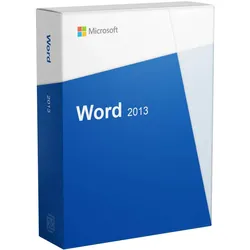
Microsoft Word 2013Microsoft Word 2013 ist die Textverarbeitung aus der Office-2013-Generation und bringt eine deutlich aufgeräumtere Oberfläche mit als ihr Vorgänger. Wer Word 2013 kaufen möchte, erhält eine dauerhaft nutzbare Desktop-Lizenz ohne laufende Kosten – geeignet für Briefe, Berichte, Bewerbungen, Verträge und alle Dokumente, bei denen Struktur und sauberes Layout zählen. Stilvolle Textverarbeitung mit klarer Oberfläche Word 2013 bietet alle Werkzeuge für eine effiziente Textverarbeitung. Damit gestalten Sie Briefe, Kalender, Lebensläufe, Bücher und Formulare; die mitgelieferten Formatvorlagen ermöglichen einen schnellen Einstieg, ohne dass Sie das Layout von Grund auf aufbauen müssen. Optisch greift Word 2013 das flache Design von Windows 8 auf. Die Programmoberfläche wirkt glatter und aufgeräumter als bei Word 2010, neun Registerkarten am oberen Bildschirmrand ordnen die Funktionen nach den wichtigsten Arbeitsschritten. Über Start erreichen Sie die grundlegenden Textfunktionen, mit Einfügen , Entwurf , Verweise und Seitenlayout kontrollieren Sie Design, Formatierung und Grafiken. Die Registerkarte Überprüfen enthält die Rechtschreibprüfung samt Kommentaren und Änderungsverfolgung, über Sendungen erstellen Sie Serienbriefe und versenden Dokumente, und Ansicht steuert Zoom, Lesemodus und Hilfslinien. Das ist neu in Word 2013 Gegenüber der Vorgängerversion bringt Word 2013 mehrere Funktionen mit, die den Arbeitsalltag spürbar erleichtern: PDF-Dateien direkt bearbeiten: Word 2013 öffnet PDFs und wandelt sie in bearbeitbare Dokumente um – ohne Zusatzsoftware. Lesemodus: Ein aufgeräumter Vollbildmodus mit Spaltenansicht, in dem sich längere Texte angenehm am Bildschirm lesen lassen. Antworten auf Kommentare: Rückmeldungen lassen sich als Unterhaltung führen und nach der Klärung als erledigt markieren. Layoutvorschau beim Einfügen: Bilder und Tabellen zeigen schon beim Verschieben, wie der Text darum herum fließen wird. Fortsetzen beim letzten Stand: Beim erneuten Öffnen springt Word an die Stelle zurück, an der Sie zuletzt gearbeitet haben. Onlinevideos einbetten: Videos lassen sich direkt im Dokument platzieren und abspielen. Für wen sich Word 2013 eignet Word 2013 ist vor allem dann die passende Wahl, wenn eine bestimmte Programmgeneration gebraucht wird und nicht zwingend die neueste. Typisch sind bestehende Arbeitsplätze, an denen bereits Office 2013 im Einsatz ist und die einheitlich bleiben sollen, ältere Rechner, auf denen aktuelle Versionen träge laufen, sowie gewachsene Vorlagen und Makros, die für diese Generation entwickelt wurden. Auch wer schlicht keine Abokosten möchte, fährt mit einer Dauerlizenz gut. Zu beachten ist dabei der Supportstatus: Microsoft hat den erweiterten Support für Office 2013 am 11. April 2023 beendet. Die Programme bleiben uneingeschränkt funktionsfähig und lassen sich weiterhin installieren und aktivieren, erhalten von Microsoft aber keine Sicherheitsupdates mehr. Für Arbeitsplätze mit ständigem Internetzugang oder regelmäßigem Dokumentenaustausch mit Externen ist deshalb eine aktuellere Version die sichere Variante. Nur Word 2013 oder mehr? Word 2013 ist eine reine Textverarbeitung – Excel, PowerPoint und Outlook sind nicht enthalten. Wer damit ebenfalls arbeitet, sollte sich die anderen Word Versionen und Pakete ansehen, in denen mehrere Programme zusammen lizenziert sind. Für alle, die lieber flexibel auf mehreren Geräten arbeiten und laufend neue Funktionen erhalten möchten, ist Microsoft 365 die naheliegendere Wahl. Systemanforderungen Prozessor: 1 Gigahertz (GHz) oder schneller x86- oder x64-Prozessor mit SSE2-Befehlssatz Arbeitsspeicher: 1 GB RAM (32 Bit) bzw. 2 GB RAM (64 Bit) Festplattenspeicher: 3,0 GB verfügbarer Festplattenspeicher Display: 1024 x 576 Bildschirmauflösung Grafik: Grafikbeschleunigung erfordert eine DirectX-10-Grafikkarte. Betriebssystem: Windows 10, Windows 8.1, Windows 8, Windows 7 Service Pack 1, Windows Server 2012 R2, Windows Server 2012 oder Windows Server 2008 R2 Lieferumfang: Originaler Lizenzschlüssel für die online Aktivierung. Verifizierter Downloadlink um die Software schnell & sicher zu beziehen. Rechnung auf Ihren Namen inkl. MwSt. Anleitung für die einfache Installation. Hinweis: Dieses Angebot beinhaltet keinen Produkt-Key Aufkleber (COA-Label). Dieses Angebot richtet sich an Privat sowie Unternehmen, Geschäftskunden, Behörden, Organisationen, Schulen, Gemeinden und Kirchen.29,95 €*Versand: 0,00 €Sichere Weiterleitung zum Anbieter
-
Microsoft Word 2024Microsoft Word 2024 kaufen – die aktuelle Textverarbeitung als Vollversion Microsoft Word 2024 ist die neueste Desktop-Ausgabe der bekanntesten Textverarbeitung. Wer Word 2024 kaufen möchte, erhält eine dauerhaft nutzbare Vollversion ohne Abo: einmal zahlen, unbegrenzt weiterarbeiten – auch offline. Neue Funktionen wie die automatische Sitzungswiederherstellung, Unterstützung für ODF 1.4 und moderne Kommentare machen die Version zur naheliegenden Wahl für alle, die heute neu starten und längerfristig planen. Neue Funktionen in Microsoft Word 2024 Wiederherstellen Ihrer Word-Sitzung Haben Sie schon einmal an einem wichtigen Dokument gearbeitet und Word wurde unerwartet geschlossen? Mit Word 2024 nehmen Sie die Arbeit problemlos wieder auf: Beim Neustart öffnet die Software automatisch alle Dokumente, die vorher aktiv waren – inklusive der Stelle, an der Sie zuletzt gearbeitet haben. Das spart Zeit und verhindert Datenverluste. Überarbeitetes Design und verbesserte Barrierefreiheit Word 2024 bringt ein neues Design mit einer ruhigeren Farbpalette mit, das auf die übrigen Office-Anwendungen abgestimmt ist. Farben, Kontraste und Layouts wurden überarbeitet, um den Anforderungen von Menschen mit Sehbeeinträchtigungen besser gerecht zu werden. Der Barrierefreiheits-Assistent prüft dabei laufend im Hintergrund auf fehlende Alternativtexte, schwache Kontraste und eine saubere Überschriftenstruktur. Einfachere Zusammenarbeit und moderne Kommentare Die Zusammenarbeit in Word 2024 ist deutlich flüssiger geworden. Kommentare laufen als Unterhaltung, sodass Rückfragen direkt beantwortet werden können. Der Wechsel zwischen Anzeige-, Überprüfungs- und Bearbeitungsmodus erfolgt nahtlos, und alle aufgelösten Kommentare lassen sich mit einem Klick entfernen – das hält lange Dokumente nach mehreren Korrekturschleifen übersichtlich. Aktuelle Dateiformate und Fokusfunktionen Mit der Unterstützung für ODF 1.4 arbeitet Word 2024 auch dort zuverlässig, wo Behörden oder Partner offene Dateiformate vorschreiben. Zeilenfokus, anpassbare Spaltenbreiten und Textabstände im Lesemodus erleichtern zudem das Korrigieren langer Texte am Bildschirm. Word 2024 vs. Word 2021 – der Versionsvergleich Der Umstieg von Word 2021 auf Word 2024 bringt keine völlig neue Arbeitsweise, aber eine modernere und stabilere Basis. Die wichtigsten Unterschiede im Überblick: Funktion Microsoft Word 2021 Microsoft Word 2024 Sitzungswiederherstellung Kein automatisches Wiederherstellen der geöffneten Dokumente nach einem Absturz. Automatische Wiederherstellung aller Dokumente nach unerwartetem Schließen von Word. Design und Benutzeroberfläche Bewährtes Design der Office-2021-Generation. Modernes, überarbeitetes Design mit neuer Farbpalette und besseren Kontrasten. Unterstützung von Dateiformaten Unterstützung für ODF 1.3. Unterstützung für ODF 1.4, bessere Kompatibilität mit aktuellen Dateiformaten. Moderne Kommentare Kommentare vorhanden, teilweise als Unterhaltung. Verbesserte Kommentarfunktionen: alle aufgelösten Kommentare in einem Schritt löschen. Zusammenarbeit und Modi Zusammenarbeit möglich, Moduswechsel weniger komfortabel. Einfacherer Wechsel zwischen Anzeige-, Überprüfungs- und Bearbeitungsmodus. Barrierefreiheit Grundlegende Unterstützung für Barrierefreiheit. Erweiterte Barrierefreiheit mit Assistent, überarbeiteten Farben und Kontrasten. Cloud-Integration Integration mit OneDrive und SharePoint. Verbesserte Cloud-Integration für Zusammenarbeit und Dokumentenfreigabe. Sicherheitsupdates Bis Oktober 2026. Bis Oktober 2029. Wofür sich Word 2024 im Alltag eignet Word 2024 deckt die gesamte Bandbreite der Textverarbeitung ab: Briefe, Angebote, Verträge, Berichte und Protokolle im Büro, Haus- und Abschlussarbeiten mit Verzeichnissen, Fuß- und Endnoten in Schule und Studium, Bewerbungen und Lebensläufe auf Basis der mitgelieferten Vorlagen. Formatvorlagen halten das Layout über hunderte Seiten konsistent, Änderungsverfolgung und Kommentare machen Korrekturschleifen nachvollziehbar, und der PDF-Export erzeugt versandfertige Dokumente ohne Zusatzsoftware. Unternehmen und Teams Unternehmen, die Wert auf effiziente Zusammenarbeit und Cloud-Anbindung legen, profitieren von den neuen Kommentarfunktionen und dem verbesserten Workflow. Besonders Teams, die verteilt arbeiten, merken den Unterschied bei Abstimmungen und Freigaben. Autoren, Redakteure und Lektorat Wer regelmäßig lange Dokumente erstellt und überarbeitet, gewinnt durch die Sitzungswiederherstellung und die verbesserten Bearbeitungsmodi. Aufgelöste Kommentare mit einem Klick zu entfernen spart bei umfangreichen Korrekturläufen spürbar Zeit. Lehrkräfte, Studierende und Wissenschaft Für akademische Texte zählen Verzeichnisse, Fußnoten, Quellenverwaltung und ein konsistentes Layout. Word 2024 baut diese Elemente zuverlässig auf, und moderne Kommentare erleichtern Feedback zwischen Betreuenden und Studierenden. Anwender mit Anforderungen an Barrierefreiheit Die überarbeitete Oberfläche, verbesserte ...99,95 €*Versand: 0,00 €Sichere Weiterleitung zum Anbieter
-
Warum sieht mein Lebenslauf in Word komisch aus?
Es gibt verschiedene Gründe, warum dein Lebenslauf in Word komisch aussehen könnte. Möglicherweise sind die Formatierungen nicht korrekt eingestellt, oder es gibt Probleme mit der Kompatibilität zwischen verschiedenen Word-Versionen. Es könnte auch sein, dass bestimmte Schriftarten oder Symbole nicht richtig angezeigt werden. Überprüfe deine Formatierungen und versuche, das Dokument in verschiedenen Word-Versionen oder anderen Textverarbeitungsprogrammen zu öffnen, um das Problem zu identifizieren und zu beheben. **
-
Wie erstelle ich einen tabellarischen Lebenslauf mit Word?
Um einen tabellarischen Lebenslauf mit Word zu erstellen, öffnen Sie zuerst ein neues Dokument. Gehen Sie dann zur Registerkarte "Einfügen" und wählen Sie "Tabelle" aus. Legen Sie die Anzahl der Spalten fest, die Sie für Ihren Lebenslauf benötigen. Fügen Sie in jede Zelle die entsprechenden Informationen wie Name, Kontaktdaten, Ausbildung, Berufserfahrung usw. ein. Verwenden Sie die Formatierungswerkzeuge von Word, um die Tabelle nach Ihren Wünschen anzupassen. **
-
Wie schreibe ich einen tabellarischen Lebenslauf mit Word?
Um einen tabellarischen Lebenslauf mit Word zu erstellen, öffnen Sie zunächst ein neues Dokument in Word. Gehen Sie dann zur Registerkarte "Einfügen" und wählen Sie "Tabelle" aus. Legen Sie fest, wie viele Spalten und Zeilen Ihre Tabelle haben soll. In die Spalten können Sie dann Ihre persönlichen Informationen wie Name, Kontaktdaten, Ausbildung, Berufserfahrung usw. eintragen. Verwenden Sie die Formatierungswerkzeuge von Word, um die Tabelle übersichtlich und professionell aussehen zu lassen. **
-
Wie kann ich einen tabellarischen Lebenslauf in Microsoft Word erstellen?
Um einen tabellarischen Lebenslauf in Microsoft Word zu erstellen, kannst du eine Tabelle verwenden. Gehe dazu auf "Einfügen" und wähle "Tabelle" aus. Wähle die gewünschte Anzahl an Spalten und Zeilen aus und fülle die Tabelle mit deinen Informationen wie Name, Kontaktdaten, Ausbildung, Berufserfahrung usw. **


Wie erstelle ich einen tabellarischen Lebenslauf mit Tabulatoren in Word?
Um einen tabellarischen Lebenslauf mit Tabulatoren in Word zu erstellen, kannst du die Tabulatoren-Funktion verwenden. Gehe dazu wie folgt vor: Öffne ein neues Word-Dokument und gehe zum Menüpunkt "Layout". Klicke dort auf "Tabstopps" und wähle den gewünschten Tabulator aus (z.B. linksbündig, rechtsbündig oder zentriert). Setze die Tabulatoren an den gewünschten Stellen in deinem Lebenslauf und füge die entsprechenden Informationen ein. **
Wie schreibe ich den Lebenslauf seitlich auf gleicher Höhe mit Word?
Um den Lebenslauf seitlich auf gleicher Höhe mit Word zu schreiben, kannst du eine Tabelle erstellen und die Informationen in die Zellen der Tabelle eingeben. Du kannst die Tabelle dann so formatieren, dass sie seitlich auf gleicher Höhe angezeigt wird. Alternativ kannst du auch Textfelder verwenden und diese seitlich positionieren. **
Top-Angebote
Produkte zum Begriff Word Lebenslauf:
-
Word Traveler DEBeim kooperativen Partyspiel Word Traveler unternehmt ihr gemeinsam eine Städtereise in eine von vier verfügbaren Weltmetropolen. Ihr habt alle einen eigenen Stadtplan mit Sehenswürdigkeiten, die ihr unbedingt besuchen wollt. Aber um sie zu erreichen, brau42,79 €*Versand: 5,95 €Sichere Weiterleitung zum Anbieter
-
Microsoft Word 2010Gehören Sie zu den Millionen Menschen auf der Welt, die sich im Beruf, in der Schule oder bei persönlichen Projekten auf Microsoft Word bei der Erstellung von Dokumenten verlassen? Dann werden Sie sicherlich bestimmte Neuerung in der neuen Version erwarten. Ganz gleich, ob Sie sich schnellere und bequemere Möglichkeiten für die tägliche Erledigung von Aufgaben oder neue Technologien wünschen, die Ihre Ergebnisse optimaler und professioneller darstellen, Microsoft Word 2010 bietet Ihren die benötigten Tools. Erstellen Sie raffiniertere Dokumente, deren Inhalt professionell wirkt. Arbeiten Sie schneller und müheloser mit anderen Benutzern an Dokumenten. Greifen Sie auf Ihre Dokumente zu, wann immer es Ihnen passt, und bearbeiten Sie diese online oder von unterwegs, völlig unabhängig von Ihrem Computer. Neue und verbesserte Tools zum Formatieren und Verwalten von Dokumenten erleichtern es Ihnen besser als zuvor, überzeugende Inhalte zu erstellen. Bei der Zusammenarbeit mit anderen an Dokumenten müssen Sie nicht mehr warten, bis Sie an der Reihe sind. Sie können auf Ihre Dateien zugreifen und diese bearbeiten, wann immer Ihnen gute Ideen in den Sinn kommen. Willkommen bei Word 2010 – die leistungsstärkste, intuitivste und anpassbarste Version, die je erschienen ist. Word 2010 ist eine reine Textverarbeitung – Excel, PowerPoint und Outlook sind nicht enthalten. Wer damit ebenfalls arbeitet, sollte sich die anderen Word Versionen und Pakete ansehen, in denen mehrere Programme zusammen lizenziert sind. Für alle, die lieber flexibel auf mehreren Geräten arbeiten und laufend neue Funktionen erhalten möchten, ist Office 365 die naheliegendere Wahl. Systemanforderungen Prozessor : 1 Gigahertz (GHz) oder schneller x86-bit oder x64-bit Prozessor mit SSE2 Befehlssatz Arbeitsspeicher : 2 GB RAM Festplattenspeicher : 3,0 GB verfügbarer Festplattenspeicher Display : 1024 x 768 Bildschirmauflösung Grafik : Grafikbeschleunigung erfordert eine DirectX 10 Grafikkarte. Betriebssystem : Windows 10, Windows 8.1, Windows 8, Windows 7 Service Pack 1, Windows Server 2016, Windows Server 2012 R2, Windows Server 2012, oder Windows Server 2008 R2 Lieferumfang: Originaler Lizenzschlüssel für die online Aktivierung. Verifizierter Downloadlink um die Software schnell & sicher zu beziehen. Rechnung auf Ihren Namen inkl. MwSt. Anleitung für die einfache Installation. Hinweis: Dieses Angebot beinhaltet keinen Produkt-Key Aufkleber (COA-Label). Dieses Angebot richtet sich an Privat sowie Unternehmen, Geschäftskunden, Behörden, Organisationen, Schulen, Gemeinden und Kirchen.19,95 €*Versand: 0,00 €Sichere Weiterleitung zum Anbieter
-
Wo finde ich bei Word Lebenslauf Vorlagen?
Bei Word findest du Lebenslauf Vorlagen in der Registerkarte "Datei" unter "Neu". Dort kannst du nach "Lebenslauf" suchen und aus verschiedenen Vorlagen auswählen. Alternativ kannst du auch im Internet nach Word Lebenslauf Vorlagen suchen und diese herunterladen. Es gibt auch spezielle Websites, die eine Vielzahl von professionellen Lebenslauf Vorlagen für Word anbieten. Stelle sicher, dass du eine Vorlage wählst, die zu deinem Berufsfeld und deinen persönlichen Vorlieben passt. **
-
Wie macht man einen tabellarischen Lebenslauf in Word?
Um einen tabellarischen Lebenslauf in Word zu erstellen, öffnen Sie zuerst ein neues Dokument. Gehen Sie dann zur Registerkarte "Einfügen" und wählen Sie "Tabelle" aus. Legen Sie fest, wie viele Spalten und Zeilen Ihre Tabelle haben soll. Geben Sie anschließend Ihre persönlichen Informationen in die verschiedenen Zellen ein, wie beispielsweise Ihren Namen, Ihre Kontaktdaten, Ausbildung, Berufserfahrung und Fähigkeiten. Sie können die Tabelle nach Bedarf anpassen, indem Sie die Größe der Zellen ändern, die Schriftart anpassen oder Farben hinzufügen. Zum Schluss können Sie den Lebenslauf speichern und bei Bedarf ausdrucken oder versenden. **
-
Warum sieht mein Lebenslauf in Word komisch aus?
Es gibt verschiedene Gründe, warum dein Lebenslauf in Word komisch aussehen könnte. Möglicherweise sind die Formatierungen nicht korrekt eingestellt, oder es gibt Probleme mit der Kompatibilität zwischen verschiedenen Word-Versionen. Es könnte auch sein, dass bestimmte Schriftarten oder Symbole nicht richtig angezeigt werden. Überprüfe deine Formatierungen und versuche, das Dokument in verschiedenen Word-Versionen oder anderen Textverarbeitungsprogrammen zu öffnen, um das Problem zu identifizieren und zu beheben. **
-
Wie erstelle ich einen tabellarischen Lebenslauf mit Word?
Um einen tabellarischen Lebenslauf mit Word zu erstellen, öffnen Sie zuerst ein neues Dokument. Gehen Sie dann zur Registerkarte "Einfügen" und wählen Sie "Tabelle" aus. Legen Sie die Anzahl der Spalten fest, die Sie für Ihren Lebenslauf benötigen. Fügen Sie in jede Zelle die entsprechenden Informationen wie Name, Kontaktdaten, Ausbildung, Berufserfahrung usw. ein. Verwenden Sie die Formatierungswerkzeuge von Word, um die Tabelle nach Ihren Wünschen anzupassen. **
Ähnliche Suchbegriffe für Word Lebenslauf
-
Microsoft Word 2013Microsoft Word 2013 ist die Textverarbeitung aus der Office-2013-Generation und bringt eine deutlich aufgeräumtere Oberfläche mit als ihr Vorgänger. Wer Word 2013 kaufen möchte, erhält eine dauerhaft nutzbare Desktop-Lizenz ohne laufende Kosten – geeignet für Briefe, Berichte, Bewerbungen, Verträge und alle Dokumente, bei denen Struktur und sauberes Layout zählen. Stilvolle Textverarbeitung mit klarer Oberfläche Word 2013 bietet alle Werkzeuge für eine effiziente Textverarbeitung. Damit gestalten Sie Briefe, Kalender, Lebensläufe, Bücher und Formulare; die mitgelieferten Formatvorlagen ermöglichen einen schnellen Einstieg, ohne dass Sie das Layout von Grund auf aufbauen müssen. Optisch greift Word 2013 das flache Design von Windows 8 auf. Die Programmoberfläche wirkt glatter und aufgeräumter als bei Word 2010, neun Registerkarten am oberen Bildschirmrand ordnen die Funktionen nach den wichtigsten Arbeitsschritten. Über Start erreichen Sie die grundlegenden Textfunktionen, mit Einfügen , Entwurf , Verweise und Seitenlayout kontrollieren Sie Design, Formatierung und Grafiken. Die Registerkarte Überprüfen enthält die Rechtschreibprüfung samt Kommentaren und Änderungsverfolgung, über Sendungen erstellen Sie Serienbriefe und versenden Dokumente, und Ansicht steuert Zoom, Lesemodus und Hilfslinien. Das ist neu in Word 2013 Gegenüber der Vorgängerversion bringt Word 2013 mehrere Funktionen mit, die den Arbeitsalltag spürbar erleichtern: PDF-Dateien direkt bearbeiten: Word 2013 öffnet PDFs und wandelt sie in bearbeitbare Dokumente um – ohne Zusatzsoftware. Lesemodus: Ein aufgeräumter Vollbildmodus mit Spaltenansicht, in dem sich längere Texte angenehm am Bildschirm lesen lassen. Antworten auf Kommentare: Rückmeldungen lassen sich als Unterhaltung führen und nach der Klärung als erledigt markieren. Layoutvorschau beim Einfügen: Bilder und Tabellen zeigen schon beim Verschieben, wie der Text darum herum fließen wird. Fortsetzen beim letzten Stand: Beim erneuten Öffnen springt Word an die Stelle zurück, an der Sie zuletzt gearbeitet haben. Onlinevideos einbetten: Videos lassen sich direkt im Dokument platzieren und abspielen. Für wen sich Word 2013 eignet Word 2013 ist vor allem dann die passende Wahl, wenn eine bestimmte Programmgeneration gebraucht wird und nicht zwingend die neueste. Typisch sind bestehende Arbeitsplätze, an denen bereits Office 2013 im Einsatz ist und die einheitlich bleiben sollen, ältere Rechner, auf denen aktuelle Versionen träge laufen, sowie gewachsene Vorlagen und Makros, die für diese Generation entwickelt wurden. Auch wer schlicht keine Abokosten möchte, fährt mit einer Dauerlizenz gut. Zu beachten ist dabei der Supportstatus: Microsoft hat den erweiterten Support für Office 2013 am 11. April 2023 beendet. Die Programme bleiben uneingeschränkt funktionsfähig und lassen sich weiterhin installieren und aktivieren, erhalten von Microsoft aber keine Sicherheitsupdates mehr. Für Arbeitsplätze mit ständigem Internetzugang oder regelmäßigem Dokumentenaustausch mit Externen ist deshalb eine aktuellere Version die sichere Variante. Nur Word 2013 oder mehr? Word 2013 ist eine reine Textverarbeitung – Excel, PowerPoint und Outlook sind nicht enthalten. Wer damit ebenfalls arbeitet, sollte sich die anderen Word Versionen und Pakete ansehen, in denen mehrere Programme zusammen lizenziert sind. Für alle, die lieber flexibel auf mehreren Geräten arbeiten und laufend neue Funktionen erhalten möchten, ist Microsoft 365 die naheliegendere Wahl. Systemanforderungen Prozessor: 1 Gigahertz (GHz) oder schneller x86- oder x64-Prozessor mit SSE2-Befehlssatz Arbeitsspeicher: 1 GB RAM (32 Bit) bzw. 2 GB RAM (64 Bit) Festplattenspeicher: 3,0 GB verfügbarer Festplattenspeicher Display: 1024 x 576 Bildschirmauflösung Grafik: Grafikbeschleunigung erfordert eine DirectX-10-Grafikkarte. Betriebssystem: Windows 10, Windows 8.1, Windows 8, Windows 7 Service Pack 1, Windows Server 2012 R2, Windows Server 2012 oder Windows Server 2008 R2 Lieferumfang: Originaler Lizenzschlüssel für die online Aktivierung. Verifizierter Downloadlink um die Software schnell & sicher zu beziehen. Rechnung auf Ihren Namen inkl. MwSt. Anleitung für die einfache Installation. Hinweis: Dieses Angebot beinhaltet keinen Produkt-Key Aufkleber (COA-Label). Dieses Angebot richtet sich an Privat sowie Unternehmen, Geschäftskunden, Behörden, Organisationen, Schulen, Gemeinden und Kirchen.29,95 €*Versand: 0,00 €Sichere Weiterleitung zum Anbieter
-
Microsoft Word 2024Microsoft Word 2024 kaufen – die aktuelle Textverarbeitung als Vollversion Microsoft Word 2024 ist die neueste Desktop-Ausgabe der bekanntesten Textverarbeitung. Wer Word 2024 kaufen möchte, erhält eine dauerhaft nutzbare Vollversion ohne Abo: einmal zahlen, unbegrenzt weiterarbeiten – auch offline. Neue Funktionen wie die automatische Sitzungswiederherstellung, Unterstützung für ODF 1.4 und moderne Kommentare machen die Version zur naheliegenden Wahl für alle, die heute neu starten und längerfristig planen. Neue Funktionen in Microsoft Word 2024 Wiederherstellen Ihrer Word-Sitzung Haben Sie schon einmal an einem wichtigen Dokument gearbeitet und Word wurde unerwartet geschlossen? Mit Word 2024 nehmen Sie die Arbeit problemlos wieder auf: Beim Neustart öffnet die Software automatisch alle Dokumente, die vorher aktiv waren – inklusive der Stelle, an der Sie zuletzt gearbeitet haben. Das spart Zeit und verhindert Datenverluste. Überarbeitetes Design und verbesserte Barrierefreiheit Word 2024 bringt ein neues Design mit einer ruhigeren Farbpalette mit, das auf die übrigen Office-Anwendungen abgestimmt ist. Farben, Kontraste und Layouts wurden überarbeitet, um den Anforderungen von Menschen mit Sehbeeinträchtigungen besser gerecht zu werden. Der Barrierefreiheits-Assistent prüft dabei laufend im Hintergrund auf fehlende Alternativtexte, schwache Kontraste und eine saubere Überschriftenstruktur. Einfachere Zusammenarbeit und moderne Kommentare Die Zusammenarbeit in Word 2024 ist deutlich flüssiger geworden. Kommentare laufen als Unterhaltung, sodass Rückfragen direkt beantwortet werden können. Der Wechsel zwischen Anzeige-, Überprüfungs- und Bearbeitungsmodus erfolgt nahtlos, und alle aufgelösten Kommentare lassen sich mit einem Klick entfernen – das hält lange Dokumente nach mehreren Korrekturschleifen übersichtlich. Aktuelle Dateiformate und Fokusfunktionen Mit der Unterstützung für ODF 1.4 arbeitet Word 2024 auch dort zuverlässig, wo Behörden oder Partner offene Dateiformate vorschreiben. Zeilenfokus, anpassbare Spaltenbreiten und Textabstände im Lesemodus erleichtern zudem das Korrigieren langer Texte am Bildschirm. Word 2024 vs. Word 2021 – der Versionsvergleich Der Umstieg von Word 2021 auf Word 2024 bringt keine völlig neue Arbeitsweise, aber eine modernere und stabilere Basis. Die wichtigsten Unterschiede im Überblick: Funktion Microsoft Word 2021 Microsoft Word 2024 Sitzungswiederherstellung Kein automatisches Wiederherstellen der geöffneten Dokumente nach einem Absturz. Automatische Wiederherstellung aller Dokumente nach unerwartetem Schließen von Word. Design und Benutzeroberfläche Bewährtes Design der Office-2021-Generation. Modernes, überarbeitetes Design mit neuer Farbpalette und besseren Kontrasten. Unterstützung von Dateiformaten Unterstützung für ODF 1.3. Unterstützung für ODF 1.4, bessere Kompatibilität mit aktuellen Dateiformaten. Moderne Kommentare Kommentare vorhanden, teilweise als Unterhaltung. Verbesserte Kommentarfunktionen: alle aufgelösten Kommentare in einem Schritt löschen. Zusammenarbeit und Modi Zusammenarbeit möglich, Moduswechsel weniger komfortabel. Einfacherer Wechsel zwischen Anzeige-, Überprüfungs- und Bearbeitungsmodus. Barrierefreiheit Grundlegende Unterstützung für Barrierefreiheit. Erweiterte Barrierefreiheit mit Assistent, überarbeiteten Farben und Kontrasten. Cloud-Integration Integration mit OneDrive und SharePoint. Verbesserte Cloud-Integration für Zusammenarbeit und Dokumentenfreigabe. Sicherheitsupdates Bis Oktober 2026. Bis Oktober 2029. Wofür sich Word 2024 im Alltag eignet Word 2024 deckt die gesamte Bandbreite der Textverarbeitung ab: Briefe, Angebote, Verträge, Berichte und Protokolle im Büro, Haus- und Abschlussarbeiten mit Verzeichnissen, Fuß- und Endnoten in Schule und Studium, Bewerbungen und Lebensläufe auf Basis der mitgelieferten Vorlagen. Formatvorlagen halten das Layout über hunderte Seiten konsistent, Änderungsverfolgung und Kommentare machen Korrekturschleifen nachvollziehbar, und der PDF-Export erzeugt versandfertige Dokumente ohne Zusatzsoftware. Unternehmen und Teams Unternehmen, die Wert auf effiziente Zusammenarbeit und Cloud-Anbindung legen, profitieren von den neuen Kommentarfunktionen und dem verbesserten Workflow. Besonders Teams, die verteilt arbeiten, merken den Unterschied bei Abstimmungen und Freigaben. Autoren, Redakteure und Lektorat Wer regelmäßig lange Dokumente erstellt und überarbeitet, gewinnt durch die Sitzungswiederherstellung und die verbesserten Bearbeitungsmodi. Aufgelöste Kommentare mit einem Klick zu entfernen spart bei umfangreichen Korrekturläufen spürbar Zeit. Lehrkräfte, Studierende und Wissenschaft Für akademische Texte zählen Verzeichnisse, Fußnoten, Quellenverwaltung und ein konsistentes Layout. Word 2024 baut diese Elemente zuverlässig auf, und moderne Kommentare erleichtern Feedback zwischen Betreuenden und Studierenden. Anwender mit Anforderungen an Barrierefreiheit Die überarbeitete Oberfläche, verbesserte ...99,95 €*Versand: 0,00 €Sichere Weiterleitung zum Anbieter
-
O'Neil, George: Der LebenslaufDer Lebenslauf , Lesen in der eigenen Biografie , Ölfilter > Motoren & Motorteile , Auflage: Neuauflage, Erscheinungsjahr: 201405, Produktform: Kartoniert, Autoren: O'Neil, George~O'Neil, Gisela~Lowndes, Florin, Auflage/Ausgabe: Neuauflage, Seitenzahl/Blattzahl: 464, Keyword: Anthroposophie; Biografiearbeit; Bücher Persönlichkeitsentwicklung; Bücher Spiritualität; Bücher zur Persönlichkeitsentwicklung; Lebensplan; Persönliche Entwicklung; Rudolf Steiner; Selbsterkenntnis; Steiner, Rudolf; Theosophie Rudolf Steiner, Fachschema: Anthroposophie / Menschenkunde, Seelenkunde~Psychologie / Person, Persönlichkeit, Ich-Psychologie~Anthroposophie~Anthroposophie / Esoterik, Okkultismus, Theosophie~Esoterik~Theosophie, Fachkategorie: Das Selbst, das Ich, Identität und Persönlichkeit~Körper und Geist: Gedanken & Methoden, Thema: Orientieren, Warengruppe: HC/Anthroposophie, Fachkategorie: Theosophie und Anthroposophie, Thema: Verstehen, Text Sprache: ger, UNSPSC: 49019900, Warenverzeichnis für die Außenhandelsstatistik: 49019900, Verlag: Freies Geistesleben GmbH, Verlag: Freies Geistesleben GmbH, Verlag: Freies Geistesleben, Länge: 218, Breite: 143, Höhe: 41, Gewicht: 706, Produktform: Kartoniert, Genre: Sachbuch/Ratgeber, Genre: Sachbuch/Ratgeber, Vorgänger: A443560, Vorgänger EAN: 9783772511899, Herkunftsland: DEUTSCHLAND (DE), Katalog: deutschsprachige Titel, Katalog: Gesamtkatalog, Katalog: Lagerartikel, Book on Demand, ausgew. Medienartikel, Relevanz: 0008, Tendenz: -1, Unterkatalog: AK, Unterkatalog: Bücher, Unterkatalog: Hardcover, Unterkatalog: Lagerartikel,32,00 €*Versand: 0,00 €Sichere Weiterleitung zum Anbieter
-
Wie schreibe ich einen tabellarischen Lebenslauf mit Word?
Um einen tabellarischen Lebenslauf mit Word zu erstellen, öffnen Sie zunächst ein neues Dokument in Word. Gehen Sie dann zur Registerkarte "Einfügen" und wählen Sie "Tabelle" aus. Legen Sie fest, wie viele Spalten und Zeilen Ihre Tabelle haben soll. In die Spalten können Sie dann Ihre persönlichen Informationen wie Name, Kontaktdaten, Ausbildung, Berufserfahrung usw. eintragen. Verwenden Sie die Formatierungswerkzeuge von Word, um die Tabelle übersichtlich und professionell aussehen zu lassen. **
-
Wie kann ich einen tabellarischen Lebenslauf in Microsoft Word erstellen?
Um einen tabellarischen Lebenslauf in Microsoft Word zu erstellen, kannst du eine Tabelle verwenden. Gehe dazu auf "Einfügen" und wähle "Tabelle" aus. Wähle die gewünschte Anzahl an Spalten und Zeilen aus und fülle die Tabelle mit deinen Informationen wie Name, Kontaktdaten, Ausbildung, Berufserfahrung usw. **
-
Wie erstelle ich einen tabellarischen Lebenslauf mit Tabulatoren in Word?
Um einen tabellarischen Lebenslauf mit Tabulatoren in Word zu erstellen, kannst du die Tabulatoren-Funktion verwenden. Gehe dazu wie folgt vor: Öffne ein neues Word-Dokument und gehe zum Menüpunkt "Layout". Klicke dort auf "Tabstopps" und wähle den gewünschten Tabulator aus (z.B. linksbündig, rechtsbündig oder zentriert). Setze die Tabulatoren an den gewünschten Stellen in deinem Lebenslauf und füge die entsprechenden Informationen ein. **
-
Wie schreibe ich den Lebenslauf seitlich auf gleicher Höhe mit Word?
Um den Lebenslauf seitlich auf gleicher Höhe mit Word zu schreiben, kannst du eine Tabelle erstellen und die Informationen in die Zellen der Tabelle eingeben. Du kannst die Tabelle dann so formatieren, dass sie seitlich auf gleicher Höhe angezeigt wird. Alternativ kannst du auch Textfelder verwenden und diese seitlich positionieren. **
* Alle Preise verstehen sich inklusive der gesetzlichen Mehrwertsteuer und ggf. zuzüglich Versandkosten. Die Angebotsinformationen basieren auf den Angaben des jeweiligen Shops und werden über automatisierte Prozesse aktualisiert. Eine Aktualisierung in Echtzeit findet nicht statt, so dass es im Einzelfall zu Abweichungen kommen kann. ** Hinweis: Teile dieses Inhalts wurden von KI erstellt.